top of page
PARTIE 1 : Arrière plan et début de la partie.
Ouvrez le logiciel Scratch 3 et enregistrez votre Project dans le dossier Groupes/Classe/Travail/Technologie/PacMan. Le nom du dossier sera: PacMan + Prénoms + Classe
Importer l'arrière plan et les images
Pour modifier l’ arrière-plan de la scène sélectionnez :
1. Cliquez sur « importer un arrière-plan » (en bas à droite)
2. Importez le fichier AP_PacMan (dans le dossier Groupes/Classe/Données/Technologie/PacMan)
3. Cliquez sur l'onglet Arrière-plans et effacez l’arrière-plan 1. ENREGISTREZ.


Au début de la partie, 3 sprites (personnages) se montreront à l'écran : le logo de Technologie, le logo de PacMan et un dernier sprite qui nous informera qu'il faut appuyer sur la touche espace pour lancer le jeu.
Pour importer le logo de Technologie sélectionnez:
1. Cliquez sur « importer un sprite »
2. Importez le fichier Logo Techno (dans le dossier Groupes/Classe/Données/Technologie/PanMan)
3. Effacez le Sprite 1 (le chat sera remplacé sur l'écran par le logo)
Pour changer la taille du logo et le placer au bon endroit:
On doit modifier la taille et position du logo pour qu'il s'affiche correctement à l'écran au démarrage du jeu. On fixera la taille à 35% de la taille actuelle et la position à x = 0, y = 40):
1. Cliquez sur l'onglet Code
2. Entrez le code suivant (vous devez sélectionner chaque ligne avec la souris et la faire glisser)
3. Cliquez sur le drapeau vert
4. Le logo doit se placer tout seul au bon endroit et dans la bon taille


ENREGISTREZ LE JEU ET APPELEZ LE PROFESSEUR POUR VALIDATION
Vous allez importer et créer le code pour les deux autre sprites ("Logo PacMan" et "Appuyer sur espace") qui se montreront aussi sur l’écran au démarrage.
Voici l'information dont vous avez besoin :
A vous de créer le code
Sprite : Logo_PacMan Taille: 35% Position X=0, y= -70
Sprite: Appuyer sur espace Taille: 65% Position X=0, y= -145
Lancer le programme
Le programme scratch est lancé en cliquant sur le drapeau vert.
ENREGISTREZ LE JEU ET APPELEZ LE PROFESSEUR POUR VALIDATION


Validation ETAPE 1
Faire clignoter le sprite "Appuyer sur espace". Lorsque le message "Appuyez sur espace pour démarrer le jeu" s'affiche à l'écran, il doit clignoter. Pour ce faire, le sprite sera affiché et masqué successivement.
1. Cliquez sur le sprite "Appuyer sur espace" et sélectionnez l'onglet Code.
2. Ajoutez le code suivant (collez-le en dessous du code que vous avez déjà saisi):
Pour tester si le code est correct, cliquez sur le drapeau vert. Le texte "Appuyez sur espace pour démarrer le jeu" doit clignoter. ENREGISTREZ

Début du jeu
Le jeu démarre lorsque quelqu'un clique sur la touche espace. À ce moment:
-
La musique de démarrage de Pacman jouera
-
Apres, le sprite enverra un message pour indiquer que le jeu a commencé
-
Ensuite, il se cachera.
Nous allons coder le sprite comme suit:
1. Cliquez sur le sprite "Appuyer sur espace" et sélectionnez l'onglet Son.
2. Importez le son Pacman_Intro
3. Cliquez sur l'onglet Code et ajoutez le code suivant afin de faire jouer la musique (3a) puis
envoyer à tous le message "Début du jeu" (3b) (vous devez créer le message comme
nouveau message) et, finalement, se cacher (3c). ENREGISTREZ.
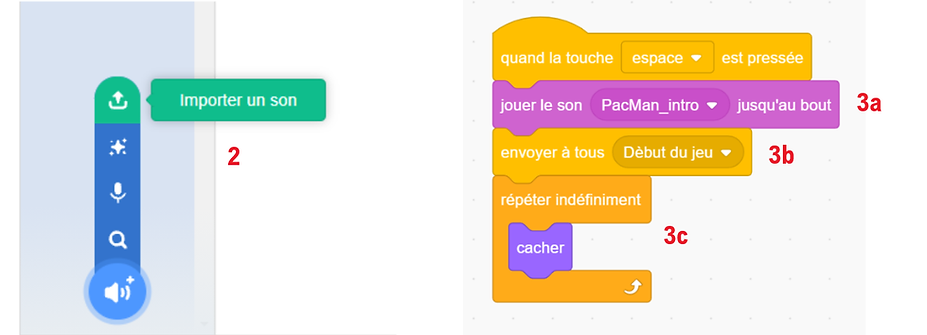

Vous allez ajouter du code aux deux autres sprites (Logo Techno et Logo Pacman) de telle sorte que, lorsqu'ils reçoivent le message de début de jeu, ils se cachent.
Le début du jeu est prêt.
ENREGISTREZ LE JEU ET APPELEZ LE PROFESSEUR POUR VALIDATION

Validation ETAPE 2
POUR INFORMATION.
Comment envoyer messages.
Pour définir le nom du message :
-
Dans le menu déroulant du bloc envoyer à tous () sélectionnez Nouveau message.
-
Une fenêtre vous permettant de renseigner le nom du message s’ouvre.
-
Validez en cliquant sur Ok.
Donnez toujours des noms explicites aux messages que vous utilisez !

Les messages sont utilisés pour déclencher des actions qui peuvent être communes à des sprites et des arrière-plans. Lorsqu'un message est envoyé seuls les sprites et arrière-plans disposant du bloc de réception seront impactés.
bottom of page